

Система координат в компьютерной графике. Изменение цвета пикселя Готовый урок информатики для 7 класса

Урок информатики для 7 класса по федеральной рабочей программе (ФООП), раздел «Раздел 3. Алгоритмы и программирование». В комплекте уже есть презентация, рабочий лист, план-конспект, видео и подкаст.

Информатика · 7 классУрок 42 из 68Раздел «Раздел 3. Алгоритмы и программирование»1 часУглублённая программа

7 дней бесплатно · карта не нужна

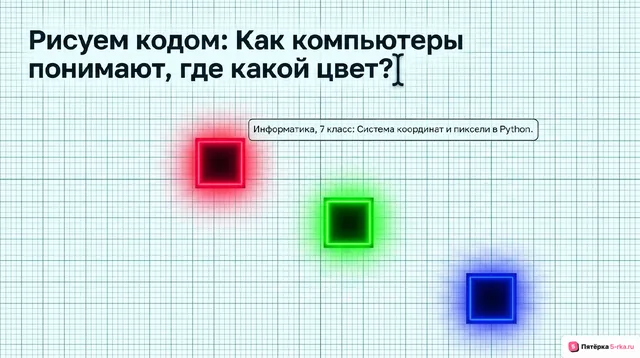
Обложка презентации к уроку «Система координат в компьютерной графике»
Презентация · 21 слайд

Что вы получите к уроку

Шесть материалов к уроку — в том порядке, в каком они в кабинете учителя. Тестирование собирается по вашему заказу: у каждого ученика свой вариант.

Презентация 21 слайд Выводите на доску как есть
Рабочий лист 5 заданий С ключом ответов для учителя
План-конспект 45 минут 8 этапов, по слайдам и листу
Видео 8 минут Объяснение темы для класса
Аудио-подкаст 2 минуты Повторить тему дома
Тестирование до 30 вариантов У каждого ученика свой

Игры к уроку

Играет весь класс или две команды, вопросы — из материалов этого урока. Где игра уже готова, нажмите «Играть» — партия откроется прямо здесь, без входа.

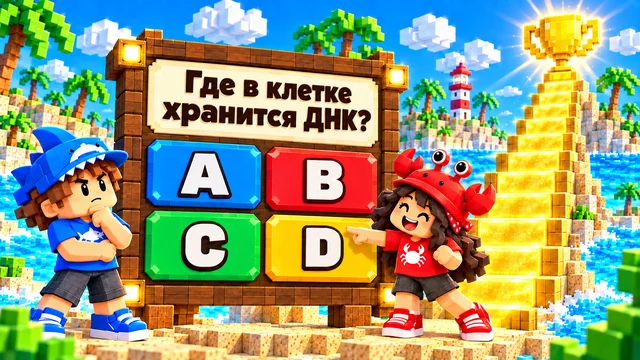
Игра «Кто хочет стать миллионером?»
Кто хочет стать миллионером? Класс поднимается по лестнице из 12 вопросов урока: ответы A–D, подсказки «50 : 50», «Помощь класса» и «Подсказка учителя». Ошиблись — остаётся несгораемая сумма. Играть после входа
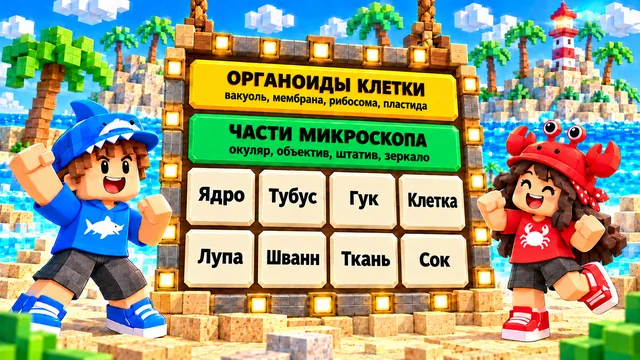
Игра «Связи»
Связи 16 слов урока на доске: найдите четыре группы по четыре — что их связывает. Весь класс или две команды по очереди. Играть после входа
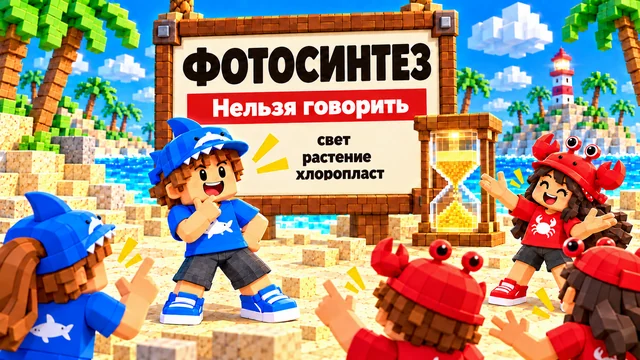
Игра «Объясни без слов»
Объясни без слов Отгадывающий стоит у доски спиной к экрану, класс объясняет слово урока, не называя его и запретные слова. Минута на раунд. Играть после входа
Игра «Перетягивание каната»
Перетягивание каната Две команды у доски отвечают на вопросы урока: верный ответ тянет канат к себе. Партия — 2, 3 или 5 минут. Играть после входа
Игра «Филворд»
Филворд Слова урока спрятаны в сетке букв: класс ищет их по подсказкам или две команды — по очереди. Два уровня: сетка 9×9 и 11×11. Играть после входа
Игра «Разложи по корзинам»
Разложи по корзинам Слова урока лежат на полке, у каждой корзины — своя группа. Класс или две команды раскладывают карточки: перетащить пальцем или нажать карточку, потом корзину. Играть после входа
Игра «Найди пару»
Найди пару Карточки лежат рубашкой вверх: за ход открывают две — понятие и его значение. Нашли пару — она остаётся открытой. 8 или 12 карточек. Играть после входа
Игра «Колесо фортуны»
Колесо фортуны Команды крутят колесо и отвечают на вопросы урока: сектор стоит 1, 2, 3 очка или ×2. В конце урока — колесо рефлексии: «Сегодня я узнал(а)…», «Мне было трудно…». ▶ Играть
Игра «Открой сундук»
Открой сундук Команды выбирают сундук, внутри — вопрос урока. Верный ответ — сокровище: 1, 2, 3 очка, «×2» или подарок. Играть после входа
Игра «Своя игра»
Своя игра Табло с темами и ценами от 100 до 400: карточка переворачивается — вопрос урока. Есть «Кот в мешке» и «×2». Играть после входа
Игра «Верю — не верю»
Верю — не верю Быстрая разминка: 10 утверждений урока, класс решает — «Верю» или «Не верю», а печать покажет, угадали ли. Играть после входа

Все игры по информатике для 7 класса →

Посмотрите, что внутри

Первые слайды презентации и начало рабочего листа. Остальное — в комплекте после входа.

Слайд 1
Слайд 1
Слайд 2
Слайд 2
🔒 Слайды 3–21
в комплекте
🔒 Ещё 19 слайдов
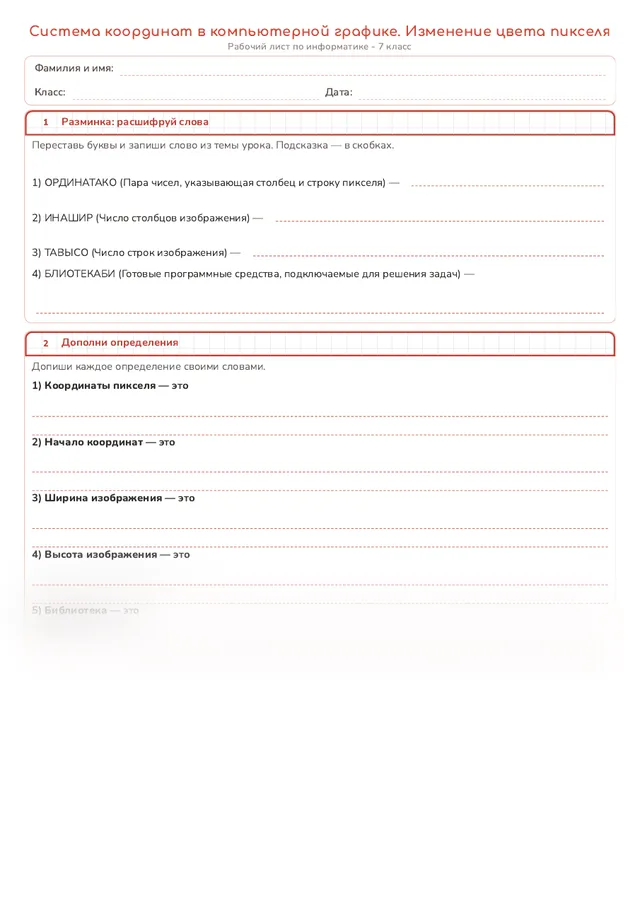
Начало рабочего листа 🔒 Остальные задания и ключ ответов — в комплекте

Рабочий лист на 5 заданий

Задания разного вида — выбрать верное, соотнести, дописать пропуски, ответить своими словами. К листу есть ключ ответов: проверить работы класса можно за несколько минут.

Листы можно проверить и по фото: Пятёрка разберёт ответы и предложит баллы, итоговую оценку ставите вы.

Как пройдёт урок

Из плана-конспекта: урок открытия нового знания с практической работой за компьютером, 45 минут. Цель — научить семиклассников находить пиксель по координатам в компьютерной системе координат, различать координаты и цвет RGB и изменять цвет пикселя программой на Python с библиотекой Pillow..

  1. 1
    Организационный момент, мотивация
    3 мин
  2. 2
    Актуализация: план урока и разминка со словами
    5 мин
  3. 3
    Открытие нового: компьютерная система координат
    8 мин
  4. 4
    Открытие нового: цвет RGB и отличие от адреса
    5 мин
  5. 5
    Открытие нового: Python, Pillow и команды для пикселя
    9 мин
  6. 6
    Первичное закрепление: шпаргалка и тренировка
    6 мин
  7. 7
    Самостоятельная работа: считаем координаты и разбираем баги
    6 мин
  8. 8
    Итог урока, рефлексия, домашнее задание
    3 мин

В самом плане к каждому этапу — что сказать классу, какие ответы ждать и какой слайд открыть.

О теме урока

Цели урока

Находить пиксель по координатам и проверять их допустимость.

Создавать растровое изображение и изменять цвет отдельного пикселя программой.

Различать размер изображения, координаты и компоненты RGB.

Вспомним

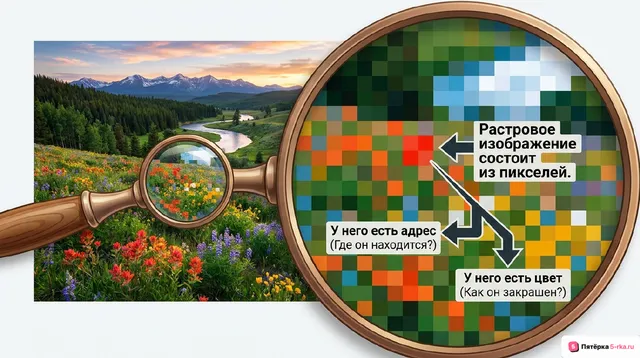
Растровое изображение состоит из пикселей. В модели RGB цвет задают красная, зелёная и синяя составляющие. Программа выполняет команды последовательно; последнее присваивание может заменить ранее записанное значение.

Координаты на растровом поле

У изображения есть ширина и высота, измеряемые в пикселях. В используемой системе начало находится в левом верхнем углу: координата x растёт вправо, y — вниз. Пиксель обозначают парой (x, y), сначала горизонтальная координата.

Нумерация начинается с нуля. При ширине 8 допустимы x от 0 до 7, при высоте 6 — y от 0 до 5. Поэтому правый нижний пиксель такого изображения имеет координаты (7, 5), а не (8, 6).

Одна координата определяет столбец или строку, а две вместе — конкретный пиксель. При неизменном y изменение x означает движение вдоль строки. При неизменном x изменение y означает движение вдоль столбца.

Цвет не является координатой

Для изображения режима RGB используем тройку целых чисел от 0 до 255. (255, 0, 0) — красный, (0, 255, 0) — зелёный, (0, 0, 255) — синий. Белому соответствует (255, 255, 255), чёрному — (0, 0, 0).

Координаты отвечают на вопрос «где», а тройка RGB — «какой цвет». Запись (2, 4) не описывает цвет: она указывает пиксель. Запись (255, 0, 0) в аргументе цвета не отправляет программу в столбец 255.

Дальше в материалах урока

  • 🔒 Среда для программы
  • 🔒 Создание и обращение к пикселю
  • 🔒 Последняя команда определяет текущий цвет
  • 🔒 Ключевые понятия
  • 🔒 Формулы и правила

Основные понятия

координаты пикселяначало координатширина и высота изображенияпиксельRGBбиблиотекаputpixel / getpixelправило перезаписи

Частые вопросы

Подойдёт ли урок к моему учебнику информатики для 7 класса?

Урок собран по теме федеральной рабочей программы (ФООП) — «Система координат в компьютерной графике. Изменение цвета пикселя», 7 класс. Материалы написаны по теме урока, а не по страницам конкретной книги, поэтому подходят к любому учебнику, по которому вы ведёте эту программу.

Что входит в комплект к уроку?

Презентация, видео, аудио-подкаст, рабочий лист с ключом ответов, план-конспект на 45 минут по слайдам и тестирование — до 30 вариантов, у каждого ученика свой.

Сколько это стоит?

Первые 7 дней — бесплатно, карта не нужна. Дальше — подписка: 690 ₽ в месяц, 3 790 ₽ за полгода или 5 990 ₽ за год. Автопродление включается, только если вы выберете его сами при оплате.

Можно ли показывать материалы в классе?

Да, для этого они и сделаны: презентацию и видео выводите на доску, рабочий лист и тестирование печатаете на класс, подкаст можно дать послушать дома.

7 дней бесплатно · карта не нужна

Урок готов за 2 минуты до звонка

Презентация, видео, подкаст, рабочий лист с ключом и план-конспект — в одном месте.

Получить комплект бесплатно