




Формы на веб-странице Готовый урок информатики для 11 класса

Урок информатики для 11 класса по федеральной рабочей программе (ФООП), раздел «Раздел 3. Информационные технологии». В комплекте уже есть презентация, рабочий лист, план-конспект, видео и подкаст.

Информатика · 11 классУрок 98 из 136Раздел «Раздел 3. Информационные технологии»1 часУглублённая программа

7 дней бесплатно · карта не нужна

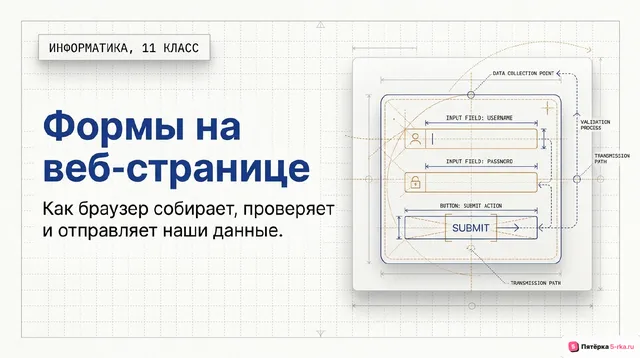
Обложка презентации к уроку «Формы на веб-странице»
Презентация · 14 слайдов

Что вы получите к уроку

Шесть материалов к уроку — в том порядке, в каком они в кабинете учителя. Тестирование собирается по вашему заказу: у каждого ученика свой вариант.

Презентация 14 слайдов Выводите на доску как есть
Рабочий лист 10 заданий С ключом ответов для учителя
План-конспект 45 минут 8 этапов, по слайдам и листу
Видео 7 минут Объяснение темы для класса
Аудио-подкаст 2 минуты Повторить тему дома
Тестирование до 30 вариантов У каждого ученика свой

Игры к уроку

Играет весь класс или две команды, вопросы — из материалов этого урока. Где игра уже готова, нажмите «Играть» — партия откроется прямо здесь, без входа.

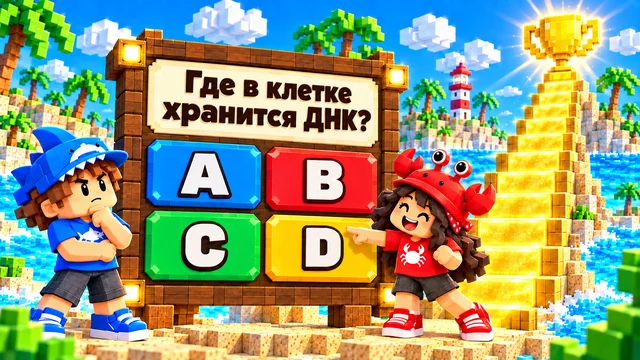
Игра «Кто хочет стать миллионером?»
Кто хочет стать миллионером? Класс поднимается по лестнице из 12 вопросов урока: ответы A–D, подсказки «50 : 50», «Помощь класса» и «Подсказка учителя». Ошиблись — остаётся несгораемая сумма. Играть после входа
Игра «Связи»
Связи 16 слов урока на доске: найдите четыре группы по четыре — что их связывает. Весь класс или две команды по очереди. Играть после входа
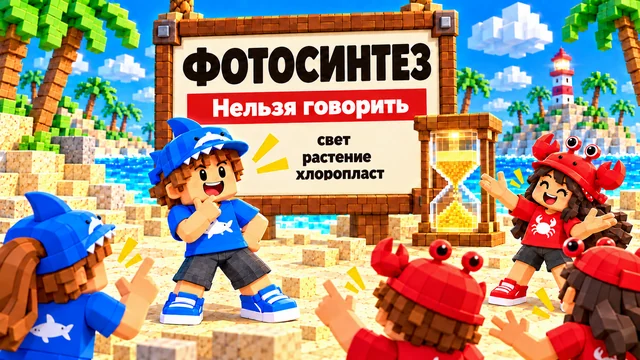
Игра «Объясни без слов»
Объясни без слов Отгадывающий стоит у доски спиной к экрану, класс объясняет слово урока, не называя его и запретные слова. Минута на раунд. Играть после входа
Игра «Филворд»
Филворд Слова урока спрятаны в сетке букв: класс ищет их по подсказкам или две команды — по очереди. Два уровня: сетка 9×9 и 11×11. Играть после входа
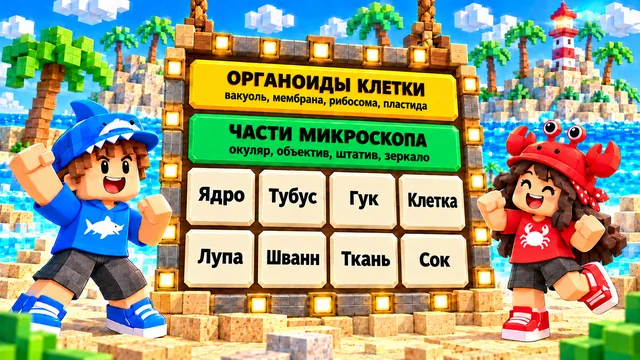
Игра «Разложи по корзинам»
Разложи по корзинам Слова урока лежат на полке, у каждой корзины — своя группа. Класс или две команды раскладывают карточки: перетащить пальцем или нажать карточку, потом корзину. Играть после входа
Игра «Найди пару»
Найди пару Карточки лежат рубашкой вверх: за ход открывают две — понятие и его значение. Нашли пару — она остаётся открытой. 8 или 12 карточек. Играть после входа
Игра «Колесо фортуны»
Колесо фортуны Команды крутят колесо и отвечают на вопросы урока: сектор стоит 1, 2, 3 очка или ×2. В конце урока — колесо рефлексии: «Сегодня я узнал(а)…», «Мне было трудно…». ▶ Играть
Игра «Открой сундук»
Открой сундук Команды выбирают сундук, внутри — вопрос урока. Верный ответ — сокровище: 1, 2, 3 очка, «×2» или подарок. Играть после входа
Игра «Своя игра»
Своя игра Табло с темами и ценами от 100 до 400: карточка переворачивается — вопрос урока. Есть «Кот в мешке» и «×2». Играть после входа
Игра «Верю — не верю»
Верю — не верю Быстрая разминка: 10 утверждений урока, класс решает — «Верю» или «Не верю», а печать покажет, угадали ли. Играть после входа

Все игры по информатике для 11 класса →

Посмотрите, что внутри

Первые слайды презентации и начало рабочего листа. Остальное — в комплекте после входа.

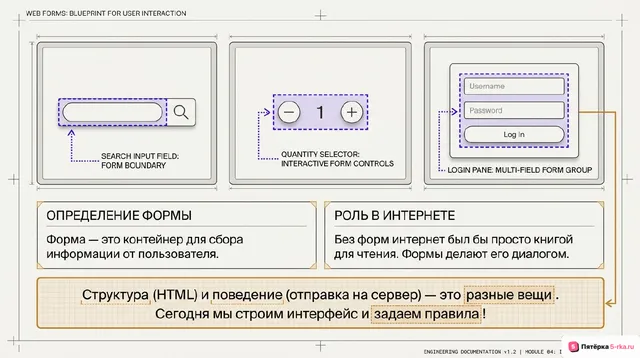
Слайд 1
Слайд 1
Слайд 2
Слайд 2
🔒 Слайды 3–14
в комплекте
🔒 Ещё 12 слайдов
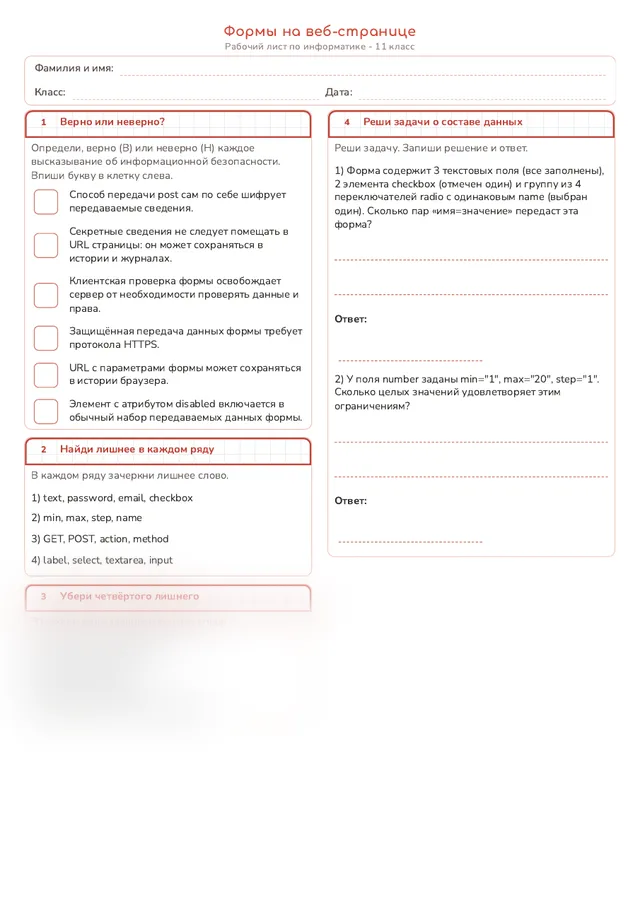
Начало рабочего листа 🔒 Остальные задания и ключ ответов — в комплекте

Рабочий лист на 10 заданий

Задания разного вида — выбрать верное, соотнести, дописать пропуски, ответить своими словами. К листу есть ключ ответов: проверить работы класса можно за несколько минут.

Листы можно проверить и по фото: Пятёрка разберёт ответы и предложит баллы, итоговую оценку ставите вы.

Как пройдёт урок

Из плана-конспекта: урок открытия нового знания, 45 минут. Цель — сформировать представление о веб-форме как средстве сбора и передачи данных пользователя: элементы формы, атрибуты id и name, ограничения ввода и способы отправки данных..

  1. 1
    Организационный момент, мотивация
    2 мин
  2. 2
    Актуализация опорных знаний
    4 мин
  3. 3
    Постановка учебной задачи
    3 мин
  4. 4
    Открытие нового знания: элементы формы, подписи, ограничения
    20 мин
  5. 5
    Первичное закрепление: что не попадёт в посылку
    6 мин
  6. 6
    Самостоятельная работа
    7 мин
  7. 7
    Включение в систему знаний
    2 мин
  8. 8
    Рефлексия и домашнее задание
    1 мин

В самом плане к каждому этапу — что сказать классу, какие ответы ждать и какой слайд открыть.

О теме урока

Цели урока

Создавать поля с понятными связанными подписями.

Объяснять роль id, name, значения поля и метода передачи.

Проверять обязательность, диапазон и допустимый шаг числа.

Вспомним

Кнопка может вызывать обработчик события. Клиентская проверка помогает пользователю, но сервер должен независимо проверять данные и права. Строковое представление числа требует осмысленного преобразования. Структура страницы и её поведение — разные части решения.

Форма объединяет элементы ввода

Элемент form группирует данные и задаёт способ их передачи. Поля input, список select, многострочная область textarea и кнопки выполняют разные функции. Тип input выбирают по назначению: text для строки, password для пароля (символы скрыты на экране), email для адреса почты, number для числа, checkbox для независимого признака, radio для выбора одного варианта из нескольких.

Подпись label связывают с полем через for, равный его id. Нажатие подписи помогает перейти к связанному полю. Подсказка placeholder внутри пустого поля не заменяет постоянную подпись: она исчезает при вводе и может быть недостаточна для понимания.

id идентифицирует элемент в документе, а name задаёт имя параметра при формировании данных. Эти значения могут совпадать, но выполняют разные задачи. Поле с id, но без name обычно не включается в стандартный набор передаваемых пар.

Значение и выбор

У текстового и числового поля value в исходнике задаёт начальное значение. Текущее содержимое пользователь может изменить. У select вложенные option задают варианты; передаётся значение выбранного варианта, а видимая подпись может отличаться от него.

Отмеченный флажок checkbox передаёт свою пару имени и значения. Неотмеченный обычно не передаётся вовсе: отсутствие пары нельзя путать с буквальным словом false. Элемент с disabled недоступен для взаимодействия и не входит в обычный набор данных формы.

Переключатели radio с одинаковым name образуют группу: отметить можно только один из них, и передаётся одна пара — имя группы и value выбранного переключателя.

Дальше в материалах урока

  • 🔒 Обязательность и числовые ограничения
  • 🔒 Куда и как передаются данные
  • 🔒 Отправка и локальный расчёт
  • 🔒 Ключевые понятия
  • 🔒 Формулы и правила

Основные понятия

формаэлементы вводаid и nameзначение поляобязательность и ограниченияметоды GET и POSTобработчик формы

Частые вопросы

Подойдёт ли урок к моему учебнику информатики для 11 класса?

Урок собран по теме федеральной рабочей программы (ФООП) — «Формы на веб-странице», 11 класс. Материалы написаны по теме урока, а не по страницам конкретной книги, поэтому подходят к любому учебнику, по которому вы ведёте эту программу.

Что входит в комплект к уроку?

Презентация, видео, аудио-подкаст, рабочий лист с ключом ответов, план-конспект на 45 минут по слайдам и тестирование — до 30 вариантов, у каждого ученика свой.

Сколько это стоит?

Первые 7 дней — бесплатно, карта не нужна. Дальше — подписка: 690 ₽ в месяц, 3 790 ₽ за полгода или 5 990 ₽ за год. Автопродление включается, только если вы выберете его сами при оплате.

Можно ли показывать материалы в классе?

Да, для этого они и сделаны: презентацию и видео выводите на доску, рабочий лист и тестирование печатаете на класс, подкаст можно дать послушать дома.

7 дней бесплатно · карта не нужна

Урок готов за 2 минуты до звонка

Презентация, видео, подкаст, рабочий лист с ключом и план-конспект — в одном месте.

Получить комплект бесплатно