
Цели урока
Узнаем, какие готовые элементы управления есть в библиотеке tkinter и для чего служит каждый.
Научимся размещать элементы в окне и читать из них данные.
Разберёмся, как программа откликается на действия пользователя через обработчики событий.
Вспомним
Мы уже проектировали интерфейс: какие поля, кнопки и надписи нужны и где они стоят. Из темы про объекты и классы помним: у объекта есть свойства и методы, а объект создаётся вызовом класса. Сегодня соберём спроектированное окно из готовых «деталей».
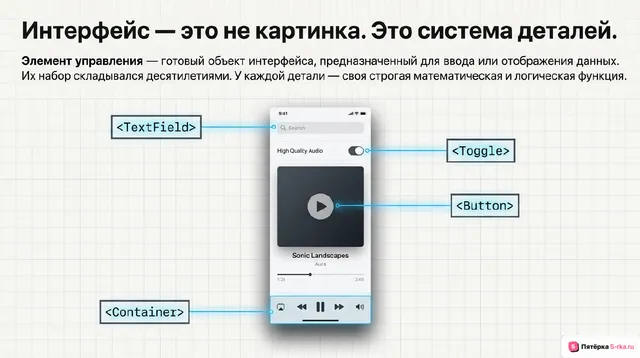
Элемент управления — готовый объект
Рисовать кнопку «с нуля» долго и не нужно: библиотеки графического интерфейса дают готовые элементы управления (их ещё называют виджетами, от англ. widget). Каждый элемент — объект класса со свойствами (текст, ширина, цвет) и методами (прочитать значение, изменить надпись).
В Python для этого есть стандартная библиотека tkinter. Её подключают так:
Главное окно и цикл событий
Любая программа с окном начинается с объекта главного окна и заканчивается запуском цикла обработки событий:
python
okno = tk.Tk()
okno.title("Приветствие")
okno.geometry("300x150")
здесь создаются элементы
okno.mainloop()
Метод mainloop() работает, пока окно открыто: программа ждёт событий (щелчков, нажатий клавиш) и вызывает нужные функции. Такой стиль называют событийно-управляемым программированием: порядок работы определяет не текст программы сверху вниз, а действия пользователя.
Основные элементы tkinter
Первым аргументом при создании элемента указывают его родителя — окно или рамку, внутри которой он лежит: tk.Label(okno, text="Имя:").
Размещение элементов
Созданный элемент ещё не виден: его нужно поставить в окно менеджером размещения.
pack() — складывает элементы друг за другом (по умолчанию сверху вниз); параметры side, padx, pady.
grid(row=…, column=…) — раскладывает по таблице, строки и столбцы нумеруются с нуля. Удобен для форм «надпись — поле».